Domain sgvn.de kaufen?
Wir ziehen mit dem Projekt
sgvn.de um.
Sind Sie am Kauf der Domain
sgvn.de interessiert?
domain@kv-gmbh.de · 0541-91531010
Domain sgvn.de kaufen?
Was sind Kernelzeiten im Windows Task Manager?
Kernelzeiten im Windows Task Manager beziehen sich auf die Zeit, die der Prozessor für die Ausführung von Systemaufgaben verwendet. Der Kernel ist der Kern des Betriebssystems und ist für die Verwaltung von Ressourcen und die Ausführung von Systemfunktionen verantwortlich. Die Kernelzeiten geben an, wie viel Zeit der Prozessor für diese Aufgaben aufwendet. **
Was ist der Task-Manager in Windows?
Der Task-Manager ist ein integriertes Dienstprogramm in Windows-Betriebssystemen, das es Benutzern ermöglicht, laufende Prozesse, Anwendungen und Dienste zu überwachen und zu verwalten. Es bietet Informationen über die CPU-Auslastung, den Speicherbedarf und die Netzwerkaktivität. Der Task-Manager ermöglicht es Benutzern auch, nicht reagierende Anwendungen zu beenden oder neu zu starten. **


Ähnliche Suchbegriffe für Windows Task Manager
Top-Angebote
Produkte zum Begriff Windows Task Manager:
-
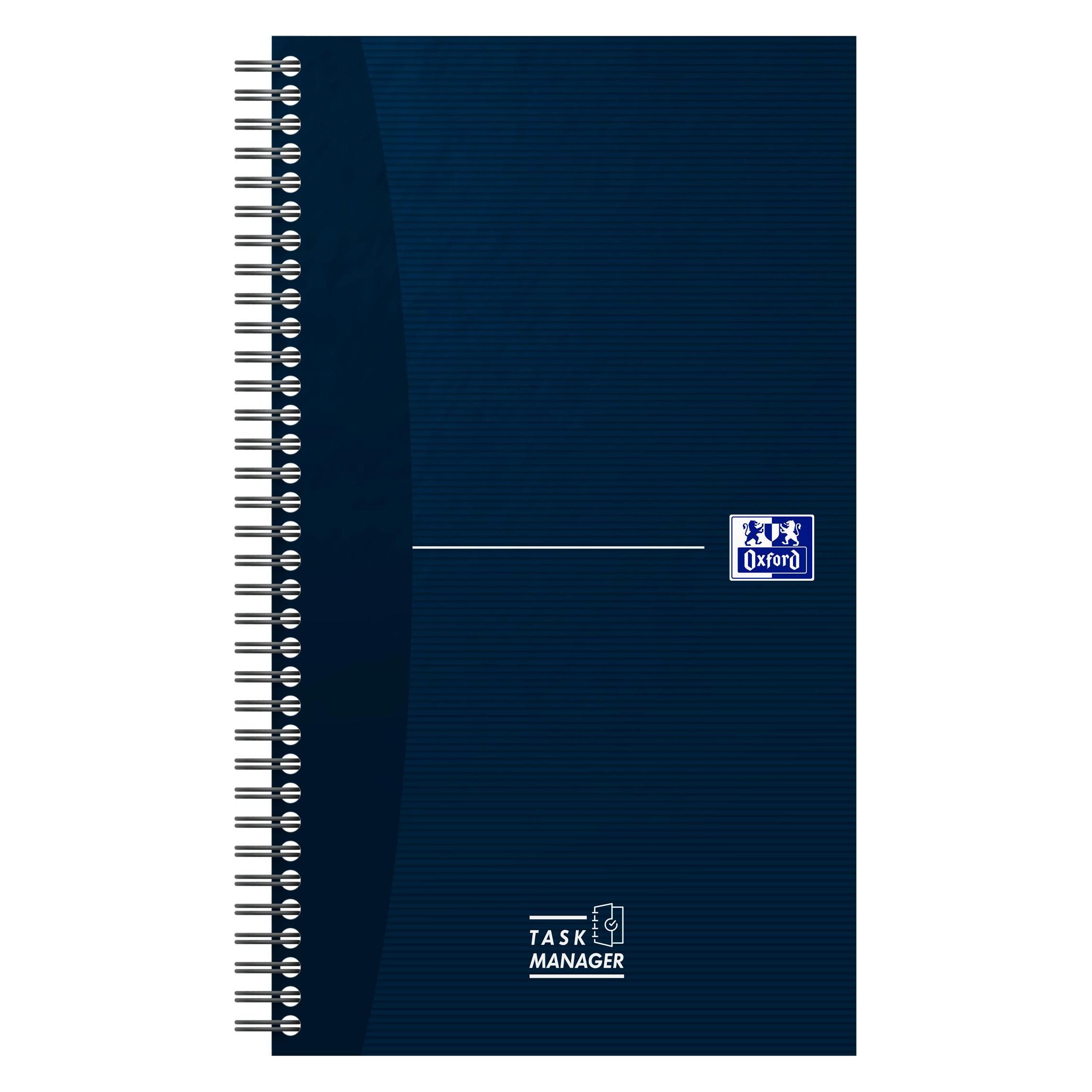
Oxford Office Essentials Task Manager, 14,1x24,6cm, Softcover, Doppelspiralbindung, 115 Blatt, Sonderlineatur, scribzee kompatibel, aquaEntdecken Sie den Oxford Office Essentials Task Manager, ein speziell entwickeltes Notizbuch zum einfachen und effektiven Erstellen und Verwalten Ihrer Aufgabenlisten. Der Task Manager enthält eine einfache Methode, um Aufgaben effektiver zu verwalten. Schreiben Sie zunächst alle Ihre Aufgaben auf. Zeichnen Sie eine diagonale Linie in das Häkchenfeld, um anzuzeigen, dass eine Aufgabe begonnen, aber noch nicht vollständig erledigt wurde. Wenn es sich um dringende Aufgaben handelt, zeichnen Sie ein Quadrat um das Kästchen, um alle dringenden Aufgaben visuell zu kennzeichnen. Sobald die Aufgabe erledigt ist, zeichnen Sie eine zweite diagonale Linie in das Kästchen oder streichen Sie die Linie durch. Benutzen Sie die Liste täglich, um durch einen kurzen Blick auf die Kästchen den Überblick über Ihre täglichen Aktivitäten zu behalten. Unerledigte oder dringende Aufgaben lassen sich so leicht erkennen. Jede Doppelseite ist mit einem speziell entwickelten Raster bedruckt, um Aufgaben zu verwalten und Notizen zu machen. Der Task Manager ist doppelspiralgebunden, damit beide Seiten des Blattes genutzt werden können. Die schützenden, kunststoffbeschichteten Vorder- und Rückseiten sind sehr robust und verschleißfest.9,23 €*Versand: 2,99 €Sichere Weiterleitung zum Anbieter



-
Was ist der Windows Task Manager 2?
Es gibt keinen offiziellen Windows Task Manager 2. Der Windows Task Manager ist eine integrierte Funktion in Windows-Betriebssystemen, die es Benutzern ermöglicht, laufende Prozesse, Ressourcennutzung und Systemleistung zu überwachen und zu verwalten. Es gibt jedoch möglicherweise Drittanbieter-Tools, die erweiterte Funktionen bieten und als "Task Manager 2" bezeichnet werden. **
-
Wo ist der Task Manager Windows 7?
Der Task Manager in Windows 7 kann auf verschiedene Arten geöffnet werden. Eine Möglichkeit ist es, die Tastenkombination Strg + Umschalt + Esc gleichzeitig zu drücken. Eine andere Möglichkeit ist es, auf die Taskleiste zu klicken, mit der rechten Maustaste auf eine leere Stelle zu klicken und dann "Task-Manager" auszuwählen. Alternativ kann auch die Tastenkombination Strg + Alt + Entf gedrückt werden, um auf das Sicherheitsmenü zuzugreifen, wo der Task Manager ebenfalls ausgewählt werden kann. Es gibt also mehrere Wege, um den Task Manager in Windows 7 zu öffnen, je nachdem, was für dich am einfachsten ist. **
-
Wo finde ich den Task Manager Windows 10?
Um den Task Manager in Windows 10 zu öffnen, kannst du entweder mit der Tastenkombination Strg + Umschalt + Esc auf deiner Tastatur darauf zugreifen oder mit Strg + Alt + Entf und dann auf "Task-Manager" klicken. Eine weitere Möglichkeit besteht darin, mit der rechten Maustaste auf die Taskleiste zu klicken und "Task-Manager" auszuwählen. Alternativ kannst du auch die Windows-Taste drücken, nach "Task Manager" suchen und das entsprechende Programm auswählen. Der Task Manager ist ein nützliches Tool, um laufende Prozesse, Anwendungen und Ressourcennutzung auf deinem Computer zu überwachen und zu verwalten. **
-
Wie beende ich alle Prozesse im Windows Task-Manager?
Um alle Prozesse im Windows Task-Manager zu beenden, klicke mit der rechten Maustaste auf die Taskleiste und wähle "Task-Manager" aus. Klicke dann auf die Registerkarte "Prozesse" und wähle "Alle Prozesse anzeigen". Klicke mit der rechten Maustaste auf einen Prozess und wähle "Prozess beenden" aus. Wiederhole diesen Schritt für alle Prozesse, die beendet werden sollen. **

Was bedeutet "Priorität festlegen" im Windows 7 Task-Manager?
"Priorität festlegen" im Windows 7 Task-Manager bezieht sich auf die Möglichkeit, die Ausführungspriorität eines laufenden Prozesses anzupassen. Dies bedeutet, dass man die Priorität des Prozesses erhöhen oder verringern kann, um die Ressourcenverteilung des Systems zu steuern. Eine höhere Priorität kann dazu führen, dass der Prozess mehr CPU-Zeit erhält und schneller ausgeführt wird, während eine niedrigere Priorität bedeutet, dass der Prozess weniger Ressourcen erhält und langsamer ausgeführt wird. **
Gibt es zu viele Prozesse im Windows Task-Manager?
Die Anzahl der Prozesse im Windows Task-Manager hängt von verschiedenen Faktoren ab, wie z.B. der installierten Software und den laufenden Diensten. Es ist möglich, dass einige Prozesse im Hintergrund laufen, um bestimmte Funktionen oder Dienste bereitzustellen. Ob es zu viele Prozesse gibt, hängt von der Leistung des Systems ab. Wenn das System langsam ist oder Ressourcen knapp sind, kann es sinnvoll sein, nicht benötigte Prozesse zu beenden oder zu deaktivieren. **
Top-Angebote
Produkte zum Begriff Windows Task Manager:
-
Was sind Kernelzeiten im Windows Task Manager?
Kernelzeiten im Windows Task Manager beziehen sich auf die Zeit, die der Prozessor für die Ausführung von Systemaufgaben verwendet. Der Kernel ist der Kern des Betriebssystems und ist für die Verwaltung von Ressourcen und die Ausführung von Systemfunktionen verantwortlich. Die Kernelzeiten geben an, wie viel Zeit der Prozessor für diese Aufgaben aufwendet. **
-
Was ist der Task-Manager in Windows?
Der Task-Manager ist ein integriertes Dienstprogramm in Windows-Betriebssystemen, das es Benutzern ermöglicht, laufende Prozesse, Anwendungen und Dienste zu überwachen und zu verwalten. Es bietet Informationen über die CPU-Auslastung, den Speicherbedarf und die Netzwerkaktivität. Der Task-Manager ermöglicht es Benutzern auch, nicht reagierende Anwendungen zu beenden oder neu zu starten. **
-
Was ist der Windows Task Manager 2?
Es gibt keinen offiziellen Windows Task Manager 2. Der Windows Task Manager ist eine integrierte Funktion in Windows-Betriebssystemen, die es Benutzern ermöglicht, laufende Prozesse, Ressourcennutzung und Systemleistung zu überwachen und zu verwalten. Es gibt jedoch möglicherweise Drittanbieter-Tools, die erweiterte Funktionen bieten und als "Task Manager 2" bezeichnet werden. **
-
Wo ist der Task Manager Windows 7?
Der Task Manager in Windows 7 kann auf verschiedene Arten geöffnet werden. Eine Möglichkeit ist es, die Tastenkombination Strg + Umschalt + Esc gleichzeitig zu drücken. Eine andere Möglichkeit ist es, auf die Taskleiste zu klicken, mit der rechten Maustaste auf eine leere Stelle zu klicken und dann "Task-Manager" auszuwählen. Alternativ kann auch die Tastenkombination Strg + Alt + Entf gedrückt werden, um auf das Sicherheitsmenü zuzugreifen, wo der Task Manager ebenfalls ausgewählt werden kann. Es gibt also mehrere Wege, um den Task Manager in Windows 7 zu öffnen, je nachdem, was für dich am einfachsten ist. **
Ähnliche Suchbegriffe für Windows Task Manager
-
Oxford Office Essentials Task Manager, 14,1x24,6cm, Softcover, Doppelspiralbindung, 115 Blatt, Sonderlineatur, scribzee kompatibel, aquaEntdecken Sie den Oxford Office Essentials Task Manager, ein speziell entwickeltes Notizbuch zum einfachen und effektiven Erstellen und Verwalten Ihrer Aufgabenlisten. Der Task Manager enthält eine einfache Methode, um Aufgaben effektiver zu verwalten. Schreiben Sie zunächst alle Ihre Aufgaben auf. Zeichnen Sie eine diagonale Linie in das Häkchenfeld, um anzuzeigen, dass eine Aufgabe begonnen, aber noch nicht vollständig erledigt wurde. Wenn es sich um dringende Aufgaben handelt, zeichnen Sie ein Quadrat um das Kästchen, um alle dringenden Aufgaben visuell zu kennzeichnen. Sobald die Aufgabe erledigt ist, zeichnen Sie eine zweite diagonale Linie in das Kästchen oder streichen Sie die Linie durch. Benutzen Sie die Liste täglich, um durch einen kurzen Blick auf die Kästchen den Überblick über Ihre täglichen Aktivitäten zu behalten. Unerledigte oder dringende Aufgaben lassen sich so leicht erkennen. Jede Doppelseite ist mit einem speziell entwickelten Raster bedruckt, um Aufgaben zu verwalten und Notizen zu machen. Der Task Manager ist doppelspiralgebunden, damit beide Seiten des Blattes genutzt werden können. Die schützenden, kunststoffbeschichteten Vorder- und Rückseiten sind sehr robust und verschleißfest.9,23 €*Versand: 2,99 €Sichere Weiterleitung zum Anbieter
-
Balle, Freddy: Der Lean-ManagerDer Lean-Manager , Vom einfachen Manager zum erfolgreichen Lean-Leader Roman , Bremsbacken > Bremsen & Bremsenteile , Erscheinungsjahr: 20170911, Produktform: Kassette, Inhalt/Anzahl: 1, Inhalt/Anzahl: 1, Inhalt/Anzahl: 1, Autoren: Balle, Freddy~Balle, Michael, Übersetzung: Moser, Gerhard, Seitenzahl/Blattzahl: 576, Keyword: Lean Managment; Roman; Transformation, Fachschema: Lean Management~Management / Lean Management, Fachkategorie: Unternehmensführung, Warengruppe: HC/Wirtschaft/Management, Fachkategorie: Management: Führung und Motivation, Thema: Optimieren, Text Sprache: ger, Sender’s product category: BUNDLE, Verlag: Hanser Fachbuchverlag, Verlag: Hanser Fachbuchverlag, Verlag: Hanser, Carl, Länge: 208, Breite: 128, Höhe: 50, Gewicht: 754, Produktform: Gebunden, Genre: Sozialwissenschaften/Recht/Wirtschaft, Genre: Sozialwissenschaften/Recht/Wirtschaft, Beinhaltet: B0000046285001 B0000046285002, Beinhaltet EAN: 9783446908185 9783446908192, Herkunftsland: DEUTSCHLAND (DE), Katalog: deutschsprachige Titel, Katalog: Gesamtkatalog, Katalog: Lagerartikel, Book on Demand, ausgew. Medienartikel, Relevanz: 0004, Tendenz: 0, Unterkatalog: AK, Unterkatalog: Bücher, Unterkatalog: Hardcover, Unterkatalog: Lagerartikel, WolkenId: 154088332,00 €*Versand: 0,00 €Sichere Weiterleitung zum Anbieter
-
Wo finde ich den Task Manager Windows 10?
Um den Task Manager in Windows 10 zu öffnen, kannst du entweder mit der Tastenkombination Strg + Umschalt + Esc auf deiner Tastatur darauf zugreifen oder mit Strg + Alt + Entf und dann auf "Task-Manager" klicken. Eine weitere Möglichkeit besteht darin, mit der rechten Maustaste auf die Taskleiste zu klicken und "Task-Manager" auszuwählen. Alternativ kannst du auch die Windows-Taste drücken, nach "Task Manager" suchen und das entsprechende Programm auswählen. Der Task Manager ist ein nützliches Tool, um laufende Prozesse, Anwendungen und Ressourcennutzung auf deinem Computer zu überwachen und zu verwalten. **
-
Wie beende ich alle Prozesse im Windows Task-Manager?
Um alle Prozesse im Windows Task-Manager zu beenden, klicke mit der rechten Maustaste auf die Taskleiste und wähle "Task-Manager" aus. Klicke dann auf die Registerkarte "Prozesse" und wähle "Alle Prozesse anzeigen". Klicke mit der rechten Maustaste auf einen Prozess und wähle "Prozess beenden" aus. Wiederhole diesen Schritt für alle Prozesse, die beendet werden sollen. **
-
Was bedeutet "Priorität festlegen" im Windows 7 Task-Manager?
"Priorität festlegen" im Windows 7 Task-Manager bezieht sich auf die Möglichkeit, die Ausführungspriorität eines laufenden Prozesses anzupassen. Dies bedeutet, dass man die Priorität des Prozesses erhöhen oder verringern kann, um die Ressourcenverteilung des Systems zu steuern. Eine höhere Priorität kann dazu führen, dass der Prozess mehr CPU-Zeit erhält und schneller ausgeführt wird, während eine niedrigere Priorität bedeutet, dass der Prozess weniger Ressourcen erhält und langsamer ausgeführt wird. **
-
Gibt es zu viele Prozesse im Windows Task-Manager?
Die Anzahl der Prozesse im Windows Task-Manager hängt von verschiedenen Faktoren ab, wie z.B. der installierten Software und den laufenden Diensten. Es ist möglich, dass einige Prozesse im Hintergrund laufen, um bestimmte Funktionen oder Dienste bereitzustellen. Ob es zu viele Prozesse gibt, hängt von der Leistung des Systems ab. Wenn das System langsam ist oder Ressourcen knapp sind, kann es sinnvoll sein, nicht benötigte Prozesse zu beenden oder zu deaktivieren. **
* Alle Preise verstehen sich inklusive der gesetzlichen Mehrwertsteuer und ggf. zuzüglich Versandkosten. Die Angebotsinformationen basieren auf den Angaben des jeweiligen Shops und werden über automatisierte Prozesse aktualisiert. Eine Aktualisierung in Echtzeit findet nicht statt, so dass es im Einzelfall zu Abweichungen kommen kann. ** Hinweis: Teile dieses Inhalts wurden von KI erstellt.